이 글에서 다루는 내용
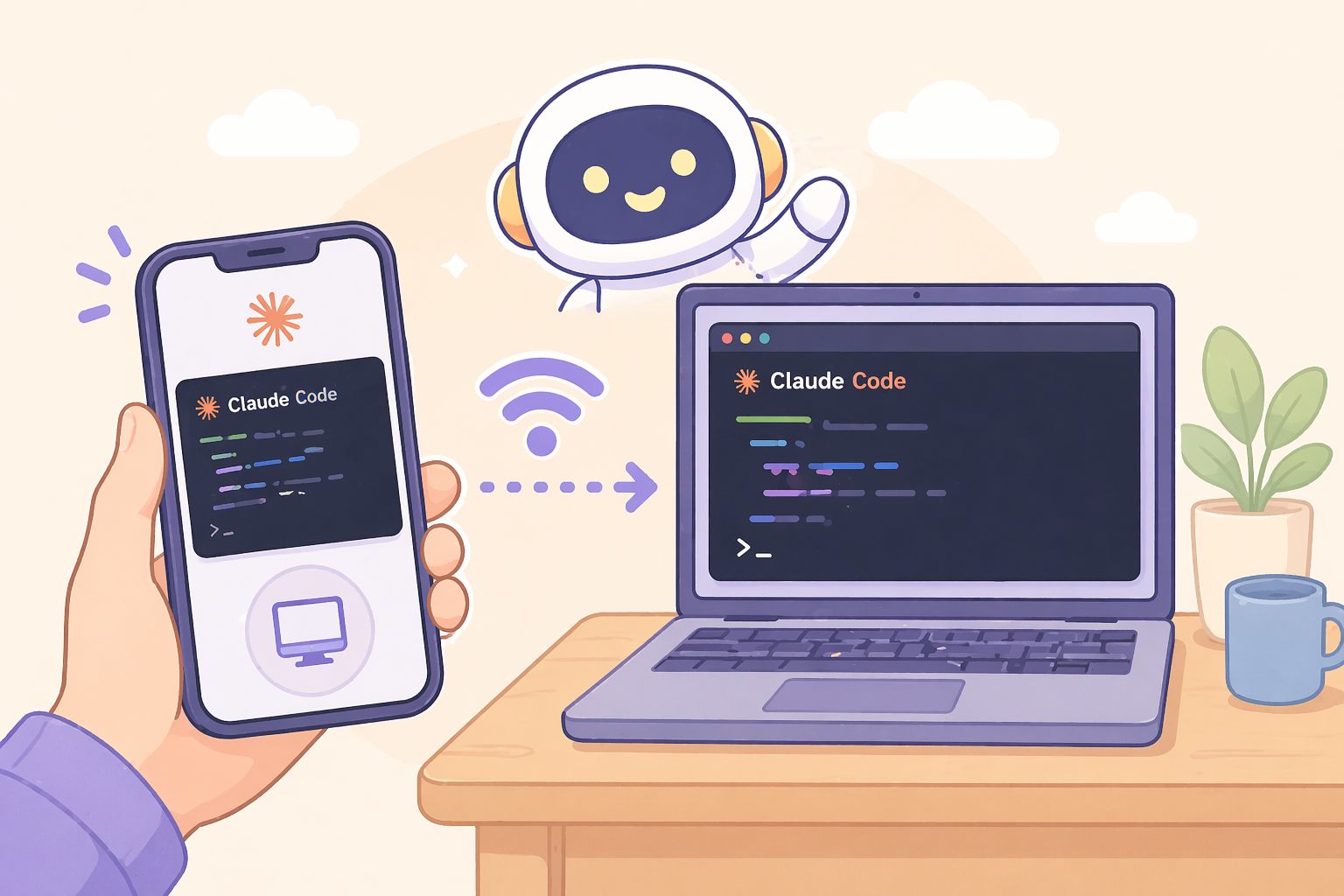
Anthropic이 2026년 2월에 공개한 Claude Code의 Remote Control 기능은 내 PC에서 돌고 있는 Claude Code 세션을 폰·태블릿·브라우저에서 그대로 이어받을 수 있게 해줍니다. 중요한 건, 실행 자체는 내 기기에서 그대로 계속된다는 점입니다. 파일과 MCP 서버는 로컬에 남고 오가는 것은 대화 메시지와 도구 결과뿐이라, 외출 중에도 터미널을 켜둔 채 길게 돌아가는 작업을 관리할 수 있습니다. 이 글은 공식 문서 기준으로 Remote Control의 실행, 연결, 보안 구조, 관리자 설정, 자주 만나는 오류 해결을 한 번에 정리합니다.
1. Remote Control 한 문장 정의
1-1. 로컬 세션을 다른 기기에서 이어받는 다리
Remote Control은 claude.ai/code(웹)와 Claude 앱(iOS/Android)을 내 PC에서 돌고 있는 Claude Code 세션에 연결해주는 원격 인터페이스 계층입니다. 세션 자체는 내 머신에서 실행되고, 원격 기기는 그 세션의 입출력을 읽고 쓰는 역할만 합니다.
1-2. 웹 Claude Code와의 차이
claude.ai/code의 기본 웹 Claude Code는 Anthropic이 관리하는 클라우드 인프라에서 돌아갑니다. 반면 Remote Control은 세션이 내 PC에서 돌고, 로컬의 MCP 서버·도구·프로젝트 설정이 그대로 유지됩니다. 정리하면 아래 표와 같습니다.
| 구분 | 웹 Claude Code | Remote Control |
|---|---|---|
| 실행 위치 | Anthropic 클라우드 | 사용자 PC |
| 로컬 MCP 서버 | 사용 불가 | 그대로 사용 |
| 프로젝트 디렉터리 | 클라우드 업로드 필요 | 로컬 그대로 |
| 포트 개방 | 불필요 | 불필요 (outbound만 사용) |
2. 사전 준비
2-1. 구독 플랜 확인
Remote Control은 API 키 기반이 아니라 claude.ai 구독 계정을 요구합니다. Pro, Max, Team, Enterprise 플랜에서 사용할 수 있고, Free 플랜과 API 키 전용 구성에서는 켜지지 않습니다. Team/Enterprise는 초기 설정상 기능이 꺼진 상태일 수 있으니 6번 섹션의 관리자 토글을 먼저 확인합니다.
2-2. Claude Code 로그인 확인
터미널에서 Claude Code가 claude.ai 계정으로 로그인되어 있어야 합니다. API 키로만 인증된 상태라면 Remote Control이 거부됩니다.
claude auth login
기존 세션에서는 /login 슬래시 명령으로도 계정 재인증이 가능합니다. 환경 변수에 ANTHROPIC_API_KEY가 남아 있으면 OAuth 로그인이 덮이지 않으니, 필요 시 언셋한 뒤 다시 시도합니다.
2-3. 프로젝트 워크스페이스 신뢰
처음 쓸 프로젝트라면 해당 디렉터리에서 한 번은 claude를 로컬 터미널에서 실행해 워크스페이스 신뢰 프롬프트를 수락합니다. 원격에서는 이 확인 창을 띄울 수 없기 때문에 반드시 로컬에서 먼저 통과해야 합니다.
3. 로컬 PC에서 Remote Control 세션 시작
3-1. claude remote-control 실행
프로젝트 디렉터리로 이동한 뒤 아래 명령으로 Remote Control 서버 모드를 켭니다.
cd ~/dev/my-project
claude remote-control --name "my-project"
--name은 claude.ai/code 목록에서 이 세션을 구분하기 위한 표시용 이름입니다. 여러 프로젝트를 동시에 열어둔다면 프로젝트별로 다른 이름을 주는 편이 편합니다.
예상 출력 보기
Remote Control is now live for "my-project".
Open on the web:  https://claude.ai/code/sessions/xxxxxxxx
Scan QR from phone: press SPACE to display
Press Ctrl+C to stop.
3-2. QR 코드로 폰에서 빠르게 연결
터미널이 살아 있는 상태에서 스페이스바를 누르면 QR 코드가 화면에 표시됩니다. 폰 카메라로 읽으면 Claude 앱이 해당 세션을 자동으로 열어줍니다. URL만 복사해 브라우저에 붙여넣어도 동일하게 동작합니다.
ℹ️ 세션 URL은 현재 로그인된 claude.ai 계정과 짝지어집니다. 링크 자체를 타인에게 공유해도 그 사람 계정으로는 접근이 안 됩니다.
4. 모바일·웹에서 이어받기
4-1. Claude 모바일 앱
iOS/Android Claude 앱에서 같은 계정으로 로그인한 뒤 Claude Code 탭으로 들어가면, Remote Control로 켜둔 세션 이름이 목록에 떠 있습니다. 선택하면 내 PC에서 돌고 있는 그 세션이 그대로 열리고, 채팅을 이어서 주고받을 수 있습니다. 터미널에서는 같은 내용이 실시간으로 흘러갑니다.
4-2. 브라우저 claude.ai/code
다른 컴퓨터에서 쓸 때는 브라우저에서 https://claude.ai/code에 접속해 로그인하면 세션 목록이 보입니다. 집에서 시작한 작업을 회사 노트북 브라우저에서 확인하는 식으로 쓰기 좋습니다.
4-3. 원격에서 되는 명령 / 안 되는 명령
대부분의 채팅과 도구 호출은 그대로 동작하지만, 인터랙티브 터미널 UI에 의존하는 몇몇 명령은 원격에서 쓸 수 없습니다.
- 원격에서도 동작:
/compact,/clear,/context,/cost,/exit,/recap,/reload-plugins - 로컬 CLI 전용:
/mcp,/plugin,/resume등 인터랙티브 피커 UI가 필요한 명령
5. 네트워크와 보안 구조
5-1. Outbound-only 폴링
가장 먼저 안심이 되는 부분입니다. 공식 문서는 "로컬 Claude Code 세션은 outbound HTTPS 요청만 만들고 인바운드 포트를 절대 열지 않는다"고 명시합니다. 집/회사 방화벽에 따로 포트를 뚫을 필요가 없고, 내 PC가 직접 외부에 노출되지도 않습니다. Remote Control이 시작되면 Anthropic API에 자신을 등록한 뒤 주기적으로 폴링을 돌려 원격에서 들어오는 메시지를 가져갑니다.
5-2. TLS와 짧은 수명 자격증명
모든 트래픽은 TLS 위에서 Anthropic API를 경유합니다. 연결은 여러 개의 짧은 수명 자격증명(short-lived credentials)을 조합해 쓰며, 각 자격증명은 단일 목적에만 쓰이고 독립적으로 만료됩니다. 이 덕분에 링크 하나가 노출되더라도 세션 전체가 오래 살아 있는 키 하나로 열리지 않습니다.
⚠️ 그래도 Remote Control이 열려 있는 동안 내 PC 셸이 외부 요청에 응답한다는 사실은 같습니다. 민감한 프로덕션 자격증명이 노출된 터미널에서 켜는 것은 피하고, 필요 없어지면
Ctrl+C로 바로 내려둡니다.
6. Team/Enterprise 관리자 토글
Team과 Enterprise 플랜에서는 기본값이 "꺼짐"입니다. 관리자가 claude.ai/admin-settings/claude-code 화면에서 Remote Control 토글을 켜야 조직 구성원이 사용할 수 있습니다. 토글이 비활성(회색)으로 잡혀 있다면 조직의 데이터 보존·컴플라이언스 구성이 Remote Control과 호환되지 않는 상태라는 뜻이므로, Anthropic 지원에 문의해 해제해야 합니다.
트러블슈팅
문제 1: Requires claude.ai subscription 오류
API 키 모드로만 인증된 경우입니다. OAuth 로그인으로 바꾸면 해결됩니다.
unset ANTHROPIC_API_KEY
claude auth login
문제 2: Disabled by organization policy
세 가지 경우 중 하나입니다. 첫째, API 키/Console 인증 상태이면 /login으로 OAuth 로그인으로 전환합니다. 둘째, Team/Enterprise 관리자 토글이 꺼져 있는 경우에는 관리자에게 활성화 요청을 합니다. 셋째, 토글이 아예 회색으로 잡혀 있다면 조직의 보존 정책이 호환되지 않는 것이므로 지원팀 문의가 필요합니다.
문제 3: 세션이 갑자기 끊김
네트워크가 10분 이상 끊기거나 터미널이 닫히면 세션이 만료되고 프로세스가 종료됩니다. 이 경우 새로 연결을 시작하려면 원래 터미널에서 다시 claude remote-control을 실행하면 됩니다. 짧은 연결 끊김은 자동 재연결로 복구됩니다.
문제 4: Ultraplan 세션과 충돌
같은 계정에서 Ultraplan 세션을 시작하면 기존 Remote Control 연결이 자동으로 끊깁니다. 둘 다 claude.ai/code 인터페이스를 공유하기 때문입니다. 두 작업을 병행해야 한다면 각각 다른 시간대에 돌리는 것이 현실적입니다.
마무리
Remote Control의 가치는 "긴 작업에 사람을 묶어두지 않는다"는 점에 있습니다. 로컬에서 시작한 리팩터링 세션을 카페에서 폰으로 체크하거나, 회의실에서 브라우저로 이어받는 흐름이 자연스러워집니다. 처음에는 단순 모바일 접근 용도로 쓰다가, 익숙해지면 자리 비움이 많은 하루에도 Claude Code 세션을 하나쯤은 켜두고 운영하게 됩니다. 설치가 별도로 필요 없다는 점도 장점이니, 이미 Pro 이상 플랜을 쓰고 있다면 오늘 바로 claude remote-control 한 번만 실행해 보기를 추천합니다.
'AI & LLM' 카테고리의 다른 글
| 클로드 토큰 절약 방법 - 비용 레버 8가지 실전 정리 (1) | 2026.04.21 |
|---|---|
| MCP 서버 연동으로 Claude Code 확장하기 (1) | 2026.04.21 |
| 텔레그램 봇으로 Claude Code 원격 제어하기 - WSL + Python 브리지 구축 가이드 (0) | 2026.04.20 |
| Claude Design 첫 사용기 (1) | 2026.04.20 |
| Claude Code 설치 및 활용 완벽 가이드 (0) | 2026.04.18 |


