이 글에서 다루는 내용
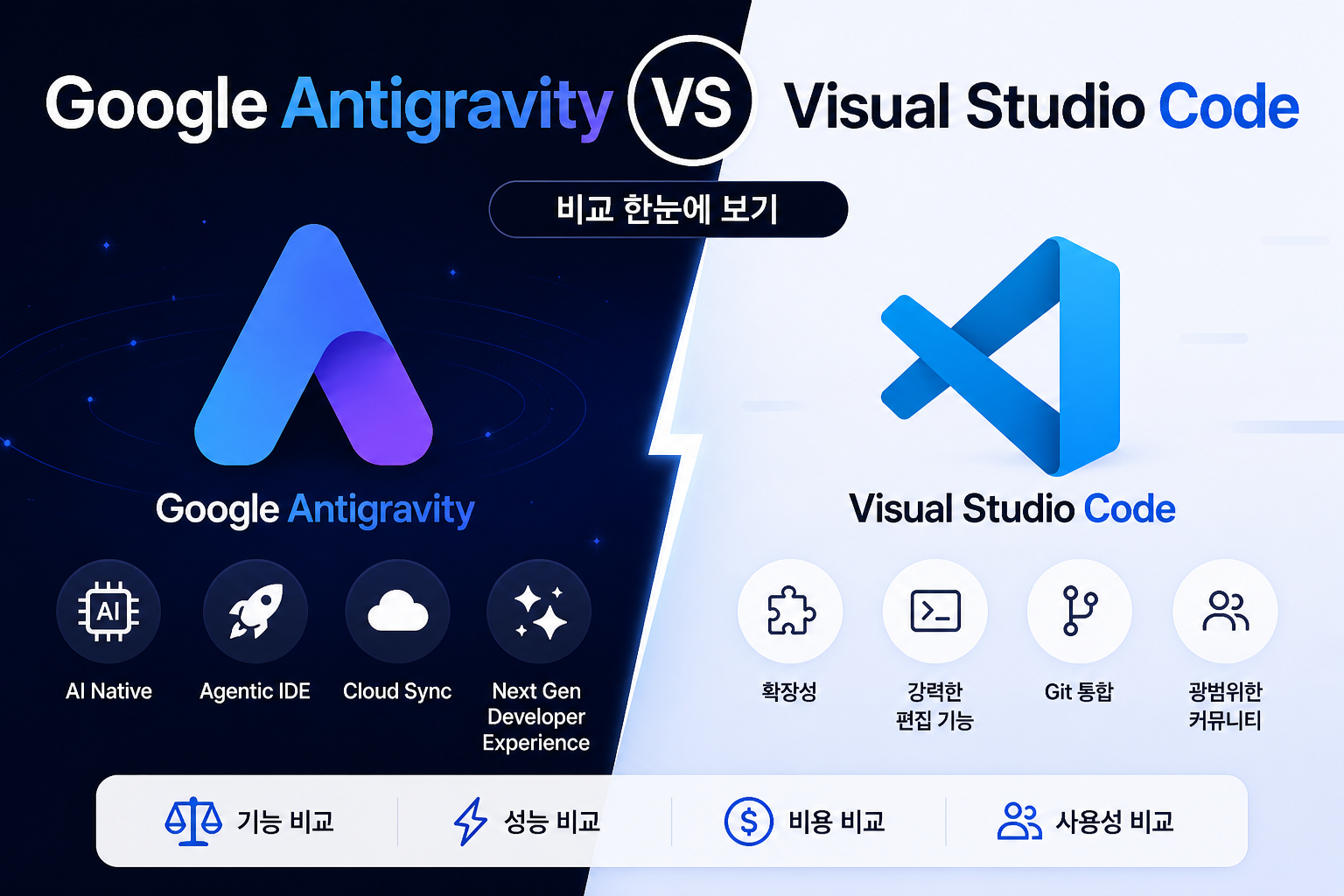
Antigravity는 Visual Studio Code를 포크해서 만든 빌드입니다. 그래서 단축키·테마·기본 UX는 거의 그대로 따라옵니다. 차이는 그 위에 무엇을 얹었느냐에서 옵니다. 이 글은 두 도구의 정체와 만든 곳, 화면 구조, AI 통합 깊이, 확장 생태계, 자동화 수준 개념, 메모리 사용, 비용까지 한 번에 비교 표로 정리합니다. 끝부분 선택 가이드로 어느 쪽을 언제 써야 할지 정리합니다. 기준 시점은 2026년 5월입니다. Antigravity 설치 가이드를 먼저 보시면 흐름이 더 매끄럽습니다.
1. 같은 뿌리, 다른 목적지
비교의 출발점부터 짚으면, 둘은 같은 뿌리에서 갈라진 도구입니다. Antigravity는 VS Code Open Source를 포크해서 만든 별도 빌드이지, 두 개의 완전히 다른 IDE가 아닙니다. 그래서 익숙한 단축키와 명령 팔레트가 그대로 살아 있고, 차이는 그 위에 얹은 레이어에서 발생합니다.
| 항목 | Visual Studio Code | Google Antigravity |
|---|---|---|
| 만든 곳 | Microsoft (2015~) | Google (2025-11), 영입한 전 Windsurf 팀 |
| 베이스 | 자체 (Electron + Monaco) | VS Code Open Source 포크 |
| 설계 철학 | 범용 코드 에디터 + 확장으로 확장 | 에이전트 우선(agent-first) 통합 환경 |
| 라이선스 | 코어 MIT, 배포 빌드 Microsoft 라이선스 | 공개 프리뷰 동안 무료, 정식 라이선스 미정 |
한 줄로 요약하면, VS Code는 "AI를 골라 붙이는 범용 에디터"이고 Antigravity는 "AI 에이전트가 1등 시민인 통합 환경"입니다.
2. 화면 구조 - 한 화면 vs 두 화면
2-1. VS Code의 단일 화면
VS Code는 에디터 한 화면이 전부입니다. AI는 보통 Copilot Chat이나 외부 확장 형태로 사이드 패널에 붙고, 사람이 운전석에 있고 AI가 보조하는 구도가 기본입니다. 멀티 에이전트가 필요하면 사용자가 직접 터미널 탭을 여러 개 띄우거나 워크스페이스를 분리해야 합니다.
2-2. Antigravity의 두 화면 구조
Antigravity는 화면이 두 개로 분리되어 있고, 두 화면이 분명히 다른 역할을 합니다.
- Editor View — VS Code 그대로의 IDE 화면, 우측에 사이드 에이전트 패널
- Agent Manager — 여러 에이전트를 병렬로 띄우고 관찰하는 미션 컨트롤. 한 에이전트는 인증 모듈을, 다른 에이전트는 UI 컴포넌트를, 또 다른 에이전트는 테스트를 동시에 진행하고, 사람은 산출물(Artifacts)에 댓글로 피드백만 남기는 흐름
VS Code의 "에디터 + 어시스턴트"가 아니라 "에이전트 오케스트레이터 + 에디터"가 핵심 차이입니다. 우상단 버튼으로 두 화면을 즉시 전환하거나, 두 창을 동시에 띄워 두는 운영도 가능합니다.
3. AI 통합 - 확장이냐 내장이냐
VS Code의 AI는 확장입니다. Copilot, Cline, Continue, Cody 등을 깔아서 쓰고, 모델·기능·UI는 확장에 따라 제각각입니다. 어떤 확장을 어떻게 조합하느냐가 경험을 좌우합니다.
Antigravity의 AI는 내장입니다. Gemini 3 Pro·Gemini 3 Flash·Claude Sonnet 4.6·Claude Opus 4.6·GPT-OSS를 기본 제공하고, 다음 개념들이 IDE 자체에 박혀 있습니다.
- Artifacts — 구현 계획, Task List, Walkthrough, code diff, 스크린샷, 브라우저 녹화 등 에이전트 산출물
- Google Docs 스타일 댓글 — Artifacts에 직접 코멘트를 달아 에이전트 방향을 조정
- Browser 통합 — 에이전트가 자체 인앱 브라우저로 결과물을 검증
같은 작업을 시켜도 VS Code + Copilot은 "코드 한 덩어리"를 돌려주는 데 반해, Antigravity는 "구현 계획 → 변경 diff → 검증 결과 워크스루"라는 일련의 산출물 패키지를 돌려주는 방식입니다.
4. 자동화 수준 - Antigravity에만 있는 개념
Antigravity는 첫 실행 시 "How do you want to use the Antigravity Agent?"라는 화면에서 자동화 수준을 선택하게 합니다. VS Code에는 비슷한 통합 개념이 없고, AI 확장이 각자 자체 설정으로 해결합니다.
| 옵션 | 동작 |
|---|---|
| Agent-Driven | 오토파일럿. 명령·파일 변경 모두 자동 실행 |
| Agent-Assisted (권장) | 안전한 작업은 자동, 영향이 큰 결정만 승인 요청 |
| Review-Driven | 거의 모든 단계에서 사람의 승인을 기다림 |
| Custom | Terminal/Review Policy를 항목별 수동 설정 |
이 개념은 단순히 옵션이 아니라 작업 흐름의 성격을 바꿉니다. 자세한 설치 흐름은 Antigravity 설치 가이드의 5-3 항목에 정리해 두었습니다.
5. 확장 생태계와 마켓플레이스
VS Code의 가장 큰 강점은 수만 개 확장과 표준화된 디버거·언어 서버·테마 생태계입니다. Microsoft 공식 마켓플레이스가 라이선스상 Microsoft 빌드 전용이라, 다른 빌드들(Cursor, VSCodium, Antigravity 등)은 Open VSX 또는 자체 마켓을 사용합니다.
Antigravity도 VS Code 포크라 대부분의 VS Code 확장 형식을 그대로 인식하지만, 실무에서는 다음 두 가지를 미리 알아두는 편이 좋습니다.
- 마켓플레이스가 Microsoft 공식이 아닌 Open VSX 기반이라, 일부 인기 확장(특히 Microsoft 자체 확장)이 누락되어 있을 수 있습니다.
- VSIX 파일을 직접 받아 수동 설치하는 우회 경로는 가능하지만, 라이선스 정책 위반 소지가 있어 권장되지는 않습니다.
6. 무게와 메모리 사용
VS Code는 첫 실행이 가볍고 메모리 사용도 적습니다. Antigravity는 VS Code 포크 위에 모델 인덱스 다운로드와 에이전트 런타임이 추가로 붙어, 첫 실행이 1~2분 걸리고 메모리 사용도 더 큽니다.
| 항목 | VS Code | Antigravity |
|---|---|---|
| 첫 실행 시간 | 수 초 | 1~2분 (모델 인덱스 다운로드 포함) |
| 권장 RAM | 8 GB | 16 GB 이상 (병렬 에이전트 5개 실행 시) |
| 디스크 용량 | 약 350 MB | 약 500~700 MB (캐시·인덱스 포함) |
7. 비용과 라이선스
VS Code는 코어가 MIT 라이선스이고 Microsoft 배포 빌드도 무료입니다. AI 기능은 별도 구독(Copilot 등)에 따라 비용이 추가됩니다.
Antigravity는 공개 프리뷰 동안 무료입니다. 단, 주간 한도가 적용되고 출시 이후 한도가 점진적으로 인하되어 왔습니다. 헤비 사용자라면 한도 도달이 잦을 수 있고, 정식 출시 시점에 가격 정책이 바뀔 가능성도 있습니다.
💡 단순 비교로 "Antigravity가 무료니까 무조건 이득"으로 판단하면 곤란합니다. 무료 한도가 빠르게 소진되는 작업 패턴이라면, VS Code + 정식 API 키 또는 OpenRouter 조합이 장기적으로 더 안정적일 수 있습니다.
8. 어떤 상황에 어떤 도구를 쓰나
둘 다 깔아두고 상황별로 골라 쓰는 것이 현실적인 선택입니다. 기준은 다음과 같습니다.
| 상황 | 추천 |
|---|---|
| 일반 코딩, 다양한 언어·프레임워크, 가장 가벼운 환경 | VS Code + 원하는 AI 확장 |
| AI 어시스턴트는 쓰되 사람이 전 단계를 통제 | VS Code + Copilot, 또는 Claude Code(터미널) |
| 큰 작업을 여러 에이전트에 병렬로 위임하고 결과만 검토 | Antigravity (Manager 중심) |
| Gemini 3·Claude·GPT-OSS를 한 화면에서 골라 쓰기 | Antigravity |
| 회사 운영 코드, 보안 민감 저장소 | VS Code, 또는 Antigravity Review-Driven 모드 |
트러블슈팅
문제 1: VS Code에서 쓰던 확장이 Antigravity에서 보이지 않는다
마켓플레이스가 Open VSX이기 때문입니다. 같은 이름의 확장이 Open VSX에 등록되어 있으면 그대로 설치되고, 등록이 누락된 확장은 검색 결과에 잡히지 않습니다. 우회로는 VS Code에서 사용 중이던 확장의 VSIX 파일을 직접 다운로드해 수동 설치하는 방법이 있지만, 라이선스 정책상 모든 확장에 적용되지는 않습니다.
문제 2: 16GB 노트북에서도 Antigravity가 무겁다
병렬 에이전트를 동시에 5개씩 돌리면 16GB도 빠듯합니다. 동시 에이전트 수를 줄이고, 작업이 끝난 워크스페이스는 닫아 메모리를 회수하는 운영이 안전합니다. Editor View만 단독으로 쓸 때는 VS Code와 비슷한 수준의 메모리 사용량이 나옵니다.
문제 3: VS Code Copilot에서 Antigravity처럼 병렬 에이전트를 쓰고 싶다
VS Code 단독으로는 Antigravity 수준의 통합 멀티 에이전트 오케스트레이션이 어렵습니다. 차선책은 Cline·Roo Code 같은 에이전트 확장 + 워크스페이스 다중화이지만, "한 화면에서 여러 에이전트가 동시에 돌고 산출물이 표준화되는" 경험은 Antigravity 쪽이 한 단계 위입니다.
문제 4: 두 도구를 동시에 깔아두면 설정이 충돌하지 않을까
설정·확장·워크스페이스 데이터가 별도 디렉터리에 분리되어 있어 정상적으로는 충돌하지 않습니다. Git 후크나 OS 환경 변수에 영향을 주는 일부 확장은 예외이므로, 사용 중인 확장의 글로벌 영향 여부를 한 번씩 확인하시는 정도면 충분합니다.
마무리
VS Code와 Antigravity는 같은 베이스에서 출발했지만, 사용자가 운전대를 잡는 정도와 멀티 에이전트 동시성에서 분명히 갈라집니다. VS Code는 가벼움과 확장 생태계, Antigravity는 통합 멀티 에이전트와 표준화된 산출물이 강점입니다. 단번에 한쪽을 고르기보다, 두 도구를 모두 깔아 두고 작업의 성격에 따라 골라 쓰는 운영이 가장 현실적인 선택입니다. 자율 실행에 맡길 수 있는 작업은 Antigravity로 묶어 보내고, 단계마다 직접 보면서 가야 하는 작업은 VS Code 쪽에서 처리하는 흐름이 자연스럽습니다.
- Antigravity 공식: antigravity.google
- Visual Studio Code 공식: code.visualstudio.com
- Open VSX (Antigravity 등이 사용): open-vsx.org
'개발환경 & 도구' 카테고리의 다른 글
| Antigravity Agent Manager - 멀티 에이전트 병렬 개발의 진짜 의미 (1) | 2026.05.06 |
|---|---|
| Google Antigravity 설치 가이드 - Windows·macOS 단계별 따라하기 (0) | 2026.05.05 |
| Linux 기본 명령어 실무 정리 (1) | 2026.04.26 |
| Docker 설치부터 컨테이너 실행까지 (1) | 2026.04.26 |
| Git 초보 탈출 — 실무에서 쓰는 명령어 정리 (1) | 2026.04.22 |


