이 글에서 다루는 내용
Google Antigravity는 2025년 11월 공개된 에이전트 우선(agent-first) IDE입니다. 공개 프리뷰 동안 무료이고, Gemini 3 Pro·Claude Sonnet 4.6·GPT-OSS를 한 화면에서 골라 쓸 수 있어 빠르게 입소문을 타고 있습니다. 이 글은 처음 설치하는 분을 위해 Windows와 macOS 양쪽의 설치 절차, 첫 실행 시 OAuth 로그인·워크스페이스 선택, 핵심 개념과 트러블슈팅까지 한 번에 정리합니다. Antigravity가 무엇이고 Claude Code와 어떻게 다른지는 개요 글에서 따로 다뤘습니다.
💡 본문에 등장하는 스크린샷 자리는 공식 문서(antigravity.google, Google Codelabs 시작 가이드)의 해당 단계 캡처를 가져다 쓰시거나, 본인 환경에서 직접 캡처해 끼워 넣으시면 됩니다. 권장 위치는 각 단계 바로 위입니다.
1. 사전 준비
1-1. 시스템 요구사항
Antigravity는 VS Code 포크 기반이라 요구 사양 자체가 무겁지는 않지만, 에이전트 여러 개를 동시에 돌릴수록 메모리 여유가 결과 품질을 좌우합니다.
| 항목 | 최소 | 권장 |
|---|---|---|
| Windows | Windows 10 64-bit | Windows 11 (x64 또는 ARM64) |
| macOS | macOS 12 Monterey | macOS 14 이상 (Apple Silicon) |
| RAM | 8 GB | 16 GB 이상 |
| 브라우저 | - | Chrome 최신판 (브라우저 통합 기능에 사용) |
| 계정 | 개인 Gmail | 동일 (Workspace 계정은 제한) |
⚠️ 무료 프리뷰는 주간 한도가 적용됩니다. 헤비 사용자는 한도 도달이 잦을 수 있고, Google이 출시 이후 한도를 여러 차례 인하해 왔다는 점을 감안해 주시기 바랍니다.
2. 다운로드 (Windows·macOS 공통)
공식 다운로드 페이지는 antigravity.google/download 한 곳입니다. 접속하면 운영체제를 자동 감지해 적절한 설치 파일을 안내합니다.
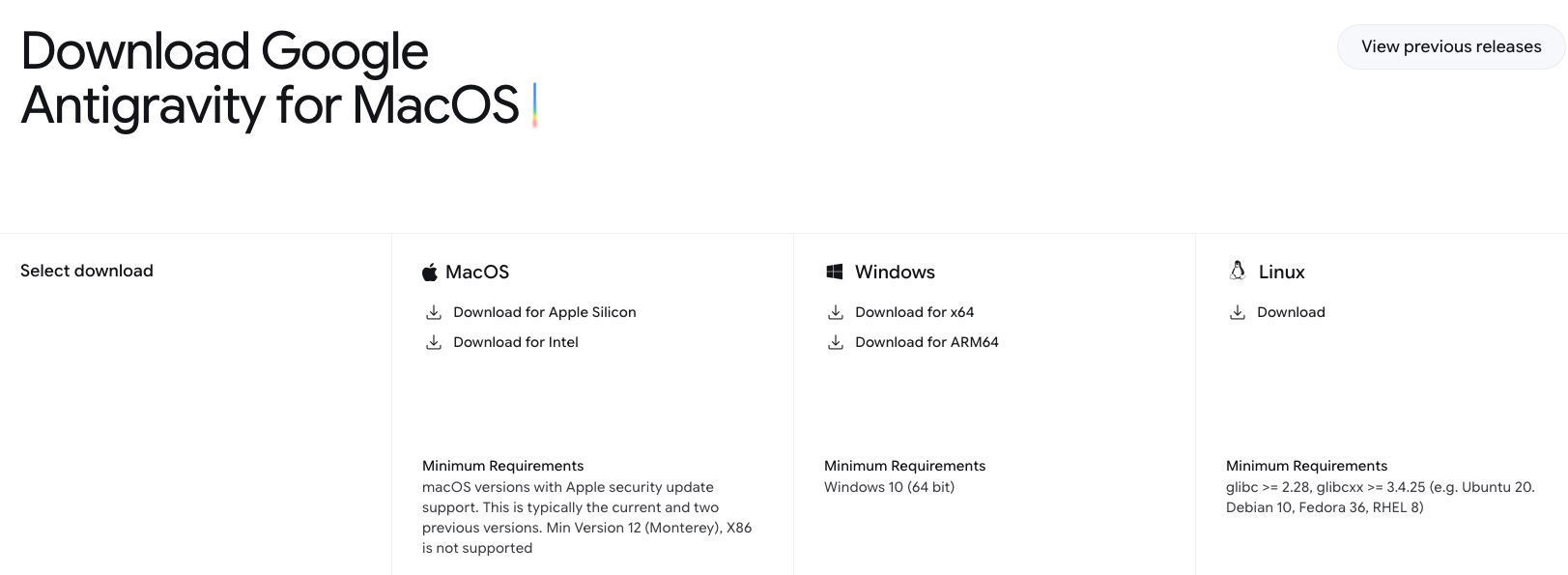
- Windows: x64 또는 ARM64 중 본인 CPU에 맞는 버전 다운로드 (대부분 x64)
- macOS: Apple Silicon(M1·M2·M3·M4)과 Intel 통합 빌드 1개 제공
- 파일 크기: 약 200~300 MB
3. Windows 설치 단계
3-1. 설치 파일 실행
다운로드한 Antigravity-Setup-x.x.x.exe를 더블클릭합니다.
Windows 11에서는 처음 실행 시 Windows Defender SmartScreen이 경고를 띄울 수 있습니다.
Windows 10의 경우는 "관리자 권한으로 실행"으로 진행합니다.

이때는 "추가 정보" → "실행"을 클릭합니다. Google이 정식 서명한 설치 파일이라 첫 실행 직후 SmartScreen 학습이 끝나면 다음부터는 경고가 뜨지 않습니다.
3-2. 설치 마법사 진행
기본 경로는 C:\Program Files\Google\Antigravity입니다. 사용자 단독 설치를 권장합니다(관리자 권한 요구가 줄고, 업데이트 처리가 단순합니다).

설치는 보통 3~5분 안에 끝납니다. 완료 후 시작 메뉴 또는 바탕화면에 단축 아이콘이 만들어집니다.
3-3. 첫 실행 직후 방화벽 허용
처음 실행하면 Windows Defender 방화벽이 네트워크 접근 허용 여부를 묻습니다. 개인 네트워크만 체크하고 허용합니다. 공용 네트워크는 굳이 열지 않아도 정상 동작합니다.
4. macOS 설치 단계
4-1. .dmg 마운트와 복사
다운로드 폴더의 Antigravity-x.x.x.dmg를 더블클릭하면 디스크 이미지가 마운트되고 익숙한 드래그 앤 드롭 화면이 열립니다. Antigravity 아이콘을 옆의 Applications 별칭 위로 드래그합니다.
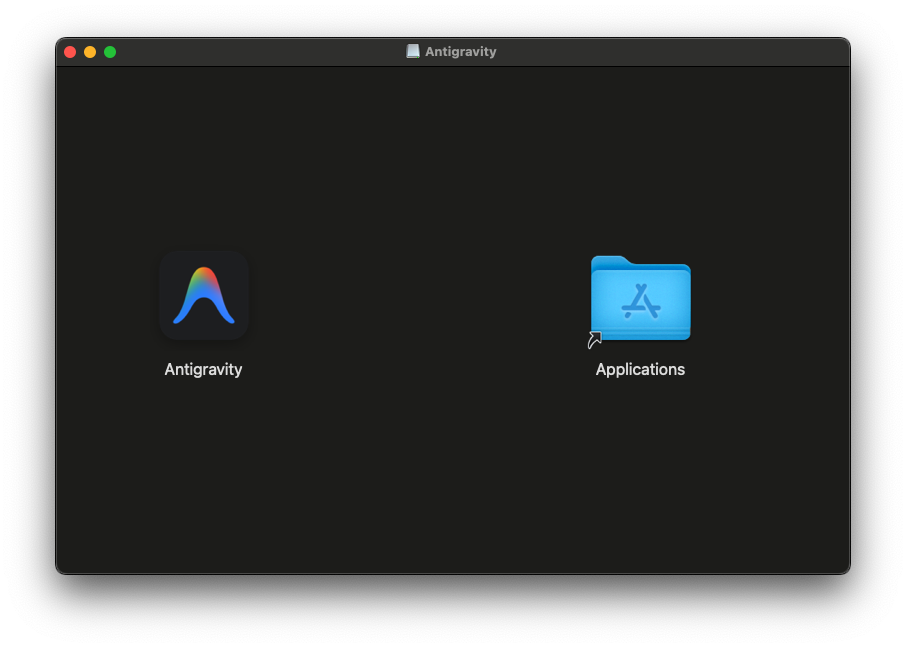
복사가 끝나면 메뉴 막대 → 디스크 이미지 우클릭 → "꺼내기"로 깔끔하게 마무리합니다.
4-2. Gatekeeper 첫 실행 경고 처리
처음 실행할 때 macOS가 "Antigravity은(는) 확인되지 않은 개발자가 배포했습니다" 비슷한 경고를 띄울 수 있습니다. 두 가지 방법으로 해결합니다.
방법 A — Finder 우클릭 (가장 간단)
- Finder → 응용 프로그램 폴더 열기
- Antigravity 아이콘 우클릭(또는 Control+클릭) → "열기"
- 경고 다이얼로그에서 다시 "열기" 클릭
방법 B — 터미널에서 격리 속성 제거
> xattr -dr com.apple.quarantine /Applications/Antigravity.app
정식 서명이 제대로 붙어 있는지 확인하고 싶다면 다음 명령으로 검사할 수 있습니다.
> spctl --assess --verbose /Applications/Antigravity.app
예상 출력 보기
> /Applications/Antigravity.app: accepted source=Notarized Developer ID
5. 첫 실행 - 로그인부터 워크스페이스까지
OS와 무관하게 첫 실행 흐름은 동일합니다.
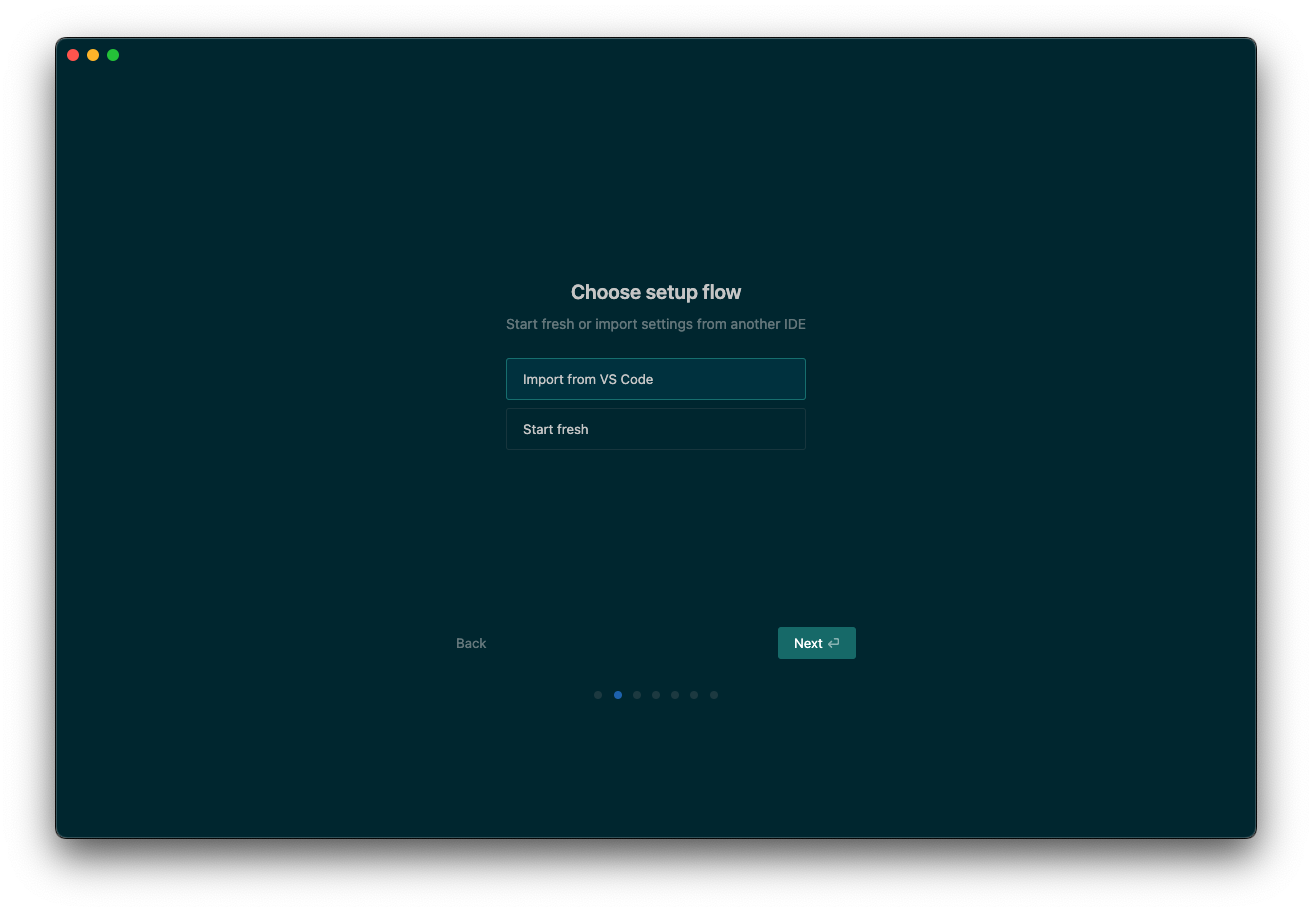
5-1. 설정 가져오기 / 새로 시작
VS Code나 Cursor 설정을 가져올지 묻는 화면이 처음 등장합니다. 익숙한 단축키와 확장을 그대로 쓰고 싶다면 가져오기를 선택하시면 되고, 시작 속도와 안정성을 우선한다면 "Start fresh"를 추천합니다. 익숙해진 뒤 필요한 확장만 골라 추가하는 흐름이 가장 안전합니다.
5-2. 테마 선택
Dark / Light 중 택일합니다. 나중에 Cmd/Ctrl+K Cmd/Ctrl+T로 언제든 바꿀 수 있습니다.
5-3. Agent 자동화 수준 선택 ("How do you want to use the Antigravity Agent?")
Antigravity 첫 실행에서 가장 결정적인 설정입니다. 에이전트가 터미널 명령을 실행하고 파일을 변경할 때 어디까지 자동으로 진행하고 어디서부터 사용자 승인을 받을지를 정하는 화면이라, 이 선택에 따라 작업 흐름의 성격이 갈립니다. 네 가지 선택지가 제시됩니다.

| 옵션 | 자동화 수준 | 동작 요약 | 추천 상황 |
|---|---|---|---|
| Agent-Driven | 최대 (오토파일럿) | 코드 작성, 파일 생성, 터미널 명령 실행을 사용자 승인 없이 자동 진행 | 빈 폴더 실험, 사이드 프로젝트, 결과를 빠르게 보고 싶을 때 |
| Agent-Assisted (권장) | 중간 (균형) | 안전한 작업은 자동, 영향이 큰 결정만 사용자에게 승인 요청 | 일반 개발 작업, 처음 쓰시는 분에게 가장 적합 |
| Review-Driven | 최소 (사람 우선) | 거의 모든 단계에서 사람의 승인을 기다림 | 운영 코드, 보안 민감 저장소, 회사 코드 베이스 |
| Custom | 수동 설정 | Terminal Execution Policy(Off / Auto / Turbo)와 Review Policy(Always Proceed / Agent Decides / Request Review)를 직접 지정 | 팀 정책에 맞춘 세밀한 통제가 필요할 때 |
💡 처음에는 Agent-Assisted로 시작하시기를 권장합니다. 자동 실행되는 영역과 승인이 필요한 영역의 감을 빠르게 잡을 수 있습니다. 사용 패턴이 익숙해진 뒤
Settings → Agent에서 언제든 모드를 바꿀 수 있고, 워크스페이스별로 다르게 지정하실 수도 있습니다.
⚠️ Agent-Driven은 강력하지만, 잘못된 명령을 자동 실행해 파일을 손상시키거나 의도치 않게 패키지를 설치하는 사고가 가능합니다. 중요 저장소에서는 사용을 피하시고, 꼭 써야 한다면 git으로 깨끗한 상태에서 시작하시기 바랍니다.
5-4. Google 계정 로그인
"Sign in with Google" 버튼을 누르면 기본 브라우저가 자동으로 열리고 OAuth 로그인 페이지로 이동합니다. 개인 Gmail 계정을 선택하고 권한을 승인하면 Antigravity 창으로 자동 복귀합니다.
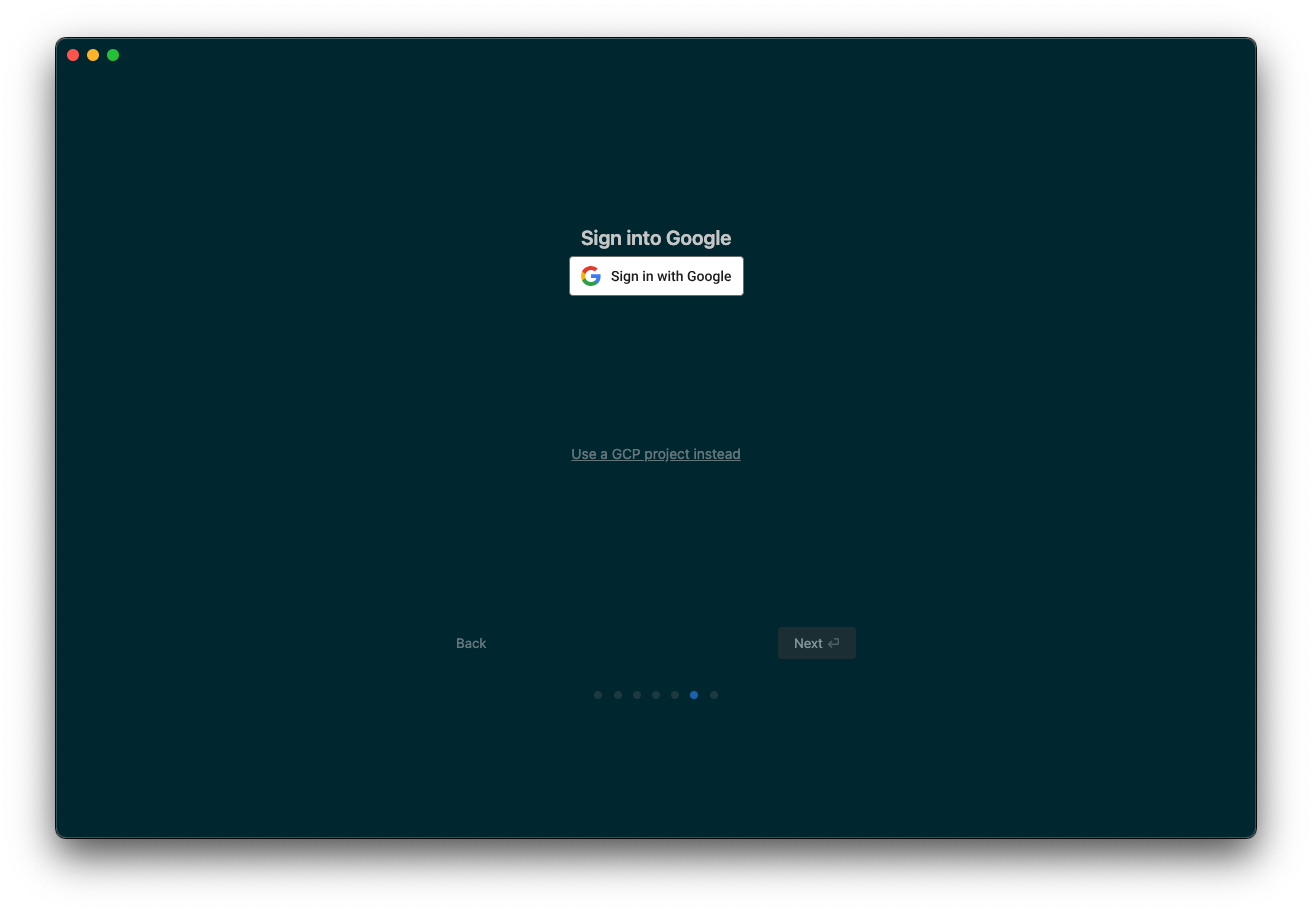
ℹ️ 회사 Google Workspace 계정은 정책에 막혀 로그인 자체가 거부되거나, 로그인은 되어도 모델 호출이 차단되는 경우가 있습니다. 처음에는 개인 Gmail로 시작하시는 편이 안전합니다.
5-5. 모델 인덱스 다운로드
로그인 직후 1~2분 동안 모델 메타데이터와 인덱스가 내려옵니다. 이때 창을 닫지 않고 그대로 둡니다. 인터넷이 불안정하면 이 단계에서 멈추는 사례가 가장 많으므로, 안정된 회선에서 한 번에 끝내는 것이 좋습니다.
5-6. 워크스페이스 폴더 선택
메인 화면에 세 개의 진입점이 보입니다.
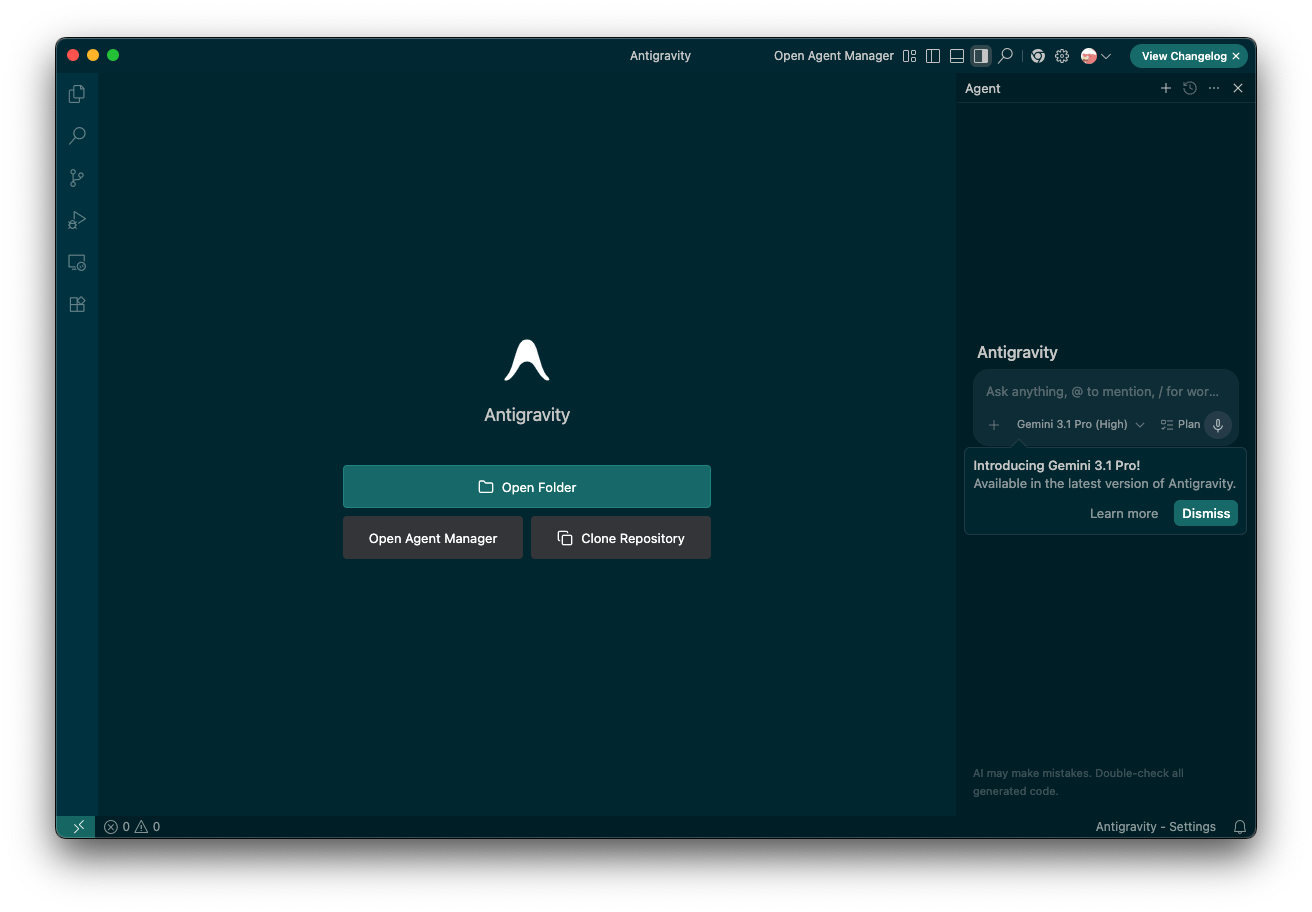
- Open Folder — 로컬 폴더 하나를 워크스페이스로 지정 (테스트용 빈 폴더로 시작 가능)
- Clone Repository — GitHub 저장소를 직접 클론한 뒤 워크스페이스로 사용
- Open Agent Manager — 에이전트 미션 컨트롤로 바로 진입
6. 핵심 개념 - Editor / Manager / Artifacts
설치 직후에 알아두면 첫 작업이 매끄러워지는 세 단어만 짚고 넘어갑니다.
| 개념 | 역할 | 전환 방법 |
|---|---|---|
| Editor View | VS Code식 IDE, 우측 사이드 에이전트 패널 | 우상단 "Open Editor" |
| Agent Manager | 여러 에이전트를 병렬로 띄우고 관찰하는 미션 컨트롤 | 우상단 "Open Agent Manager" |
| Artifacts | 에이전트가 만드는 산출물 — 구현 계획, Task List, Walkthrough, diff, 스크린샷 | Editor 우하단 / Manager 우상단 토글 |
💡 Google AI 개발자 포럼에서도 권장하는 팁: Editor와 Agent Manager 두 화면을 동시에 열어 두면 자율 실행과 인라인 수정이 매끄럽게 섞입니다.
7. 설치 후 첫 실습 - 빈 폴더에서 FastAPI 서버 만들기
5-6에서 빈 폴더를 워크스페이스로 잡고, Agent Manager로 진입합니다. "Start Conversation"을 눌러 다음 프롬프트를 그대로 붙여 넣습니다.
현재 폴더에 간단한 FastAPI 서버를 만들어 줘.

요구사항:
- /health 엔드포인트 (200 OK 반환)
- /api/echo POST 엔드포인트 (요청 JSON을 그대로 반환)
- pytest 테스트 포함
- requirements.txt 자동 생성
- README.md에 실행 방법 정리
에이전트가 작업을 시작하면 Implementation Plan과 Task List 아티팩트가 차례로 만들어집니다. 각 항목 옆에 Google Docs 스타일 댓글로 피드백을 남길 수 있고, 단계가 끝나면 "Approve" 버튼으로 다음 단계를 승인합니다. 작업 완료 시점에 Walkthrough 아티팩트가 추가로 생성되어, 무엇을 어떻게 바꿨는지 한 페이지로 요약해 보여 줍니다.
트러블슈팅
문제 1: Windows에서 Agent Manager 메뉴를 클릭해도 반응이 없다
일부 Windows 환경에서 보고된 알려진 버그입니다. Inbox와 Playground 항목이 비어 있는 채로 메뉴가 동작하지 않습니다. 최신 버전으로 업데이트해도 동일하면, 한 번 제거 후 재설치하시고 사용자 단독 설치 경로(%LOCALAPPDATA%) 옵션을 선택하시는 편이 안전합니다.
문제 2: macOS에서 "확인되지 않은 개발자" 경고가 매번 뜬다
4-2에서 다룬 격리 속성(quarantine)이 자동 업데이트 시점에 다시 붙는 경우가 있습니다. 영구적으로 우회하려면 다음 명령을 한 번 실행해 두시면 됩니다.
> sudo xattr -dr com.apple.quarantine /Applications/Antigravity.app
문제 3: 첫 실행이 너무 느리다
VS Code 포크 특성상 첫 실행 시 확장 인덱싱과 모델 메타데이터 로딩이 한꺼번에 일어납니다. 5-1에서 "Start fresh"를 선택하면 시작 속도가 눈에 띄게 빨라지고, 안정화된 뒤 필요한 확장만 골라 설치하는 흐름이 가장 매끄럽습니다.
문제 4: 무료 한도가 너무 빨리 소진된다
무료 프리뷰는 주간 단위 한도이고, 출시 이후 한도가 점진적으로 인하되어 왔습니다. 작은 작업으로 쪼개 분배하시고, 일상적 보조 작업은 Gemini 3 Flash로 처리한 뒤 깊은 추론이 필요한 단계에서만 Gemini 3 Pro 또는 Claude Sonnet/Opus를 호출하시면 한도 효율이 크게 올라갑니다.
문제 5: OAuth 로그인 후 Antigravity로 자동 복귀가 안 된다
브라우저에서 동의는 끝났지만 콜백이 막힌 상황입니다. Antigravity 창을 종료하고 다시 실행하면 보통 캐시가 정리되며 정상화됩니다. 그래도 안 되면 기본 브라우저 설정을 Chrome으로 바꿔 두시기 바랍니다.
마무리
Antigravity는 VS Code 포크라 익숙한 단축키를 그대로 가져갈 수 있고, 첫 실행 단계만 OS별로 약간 다릅니다. 설치를 마쳤다면 Editor와 Agent Manager 두 화면을 모두 열어 두고 빈 폴더에서 첫 에이전트를 한 번 돌려 보시기를 권합니다. "코드 에디터 + AI 어시스턴트"가 아니라 "에이전트 오케스트레이터 + 에디터"라는 발상의 차이를 가장 빠르게 체감하실 수 있습니다.
- Antigravity 공식: antigravity.google
- 다운로드: antigravity.google/download
- 시작 가이드: Google Codelabs
- 관련 글: Antigravity 개요 - Claude Code와의 차이
'개발환경 & 도구' 카테고리의 다른 글
| Google Antigravity vs Visual Studio Code 비교 - 같은 베이스, 다른 IDE (0) | 2026.05.07 |
|---|---|
| Antigravity Agent Manager - 멀티 에이전트 병렬 개발의 진짜 의미 (1) | 2026.05.06 |
| Linux 기본 명령어 실무 정리 (1) | 2026.04.26 |
| Docker 설치부터 컨테이너 실행까지 (1) | 2026.04.26 |
| Git 초보 탈출 — 실무에서 쓰는 명령어 정리 (1) | 2026.04.22 |


